베트남 e-Visa 신청방법 2026|공식사이트·90일·25달러·결제까지 직접 확인
2026 베트남 e-Visa를 공식사이트에서 직접 작성해봤습니다. 사진·여권 업로드, 90일 Single/Multiple, 입국공항, 신청번호 발급, 25달러 수수료와 Vietcombank 결제화면까지 실제 순서대로 정리합니다.

🇻🇳 베트남 e-Visa 한눈에 — 직접 따라가 본 순서
| 필요한 사람 | 한국 일반여권 45일 이내 여행은 보통 필요 없음 · 45일 초과 등 일정상 비자가 필요할 때 |
| 공식 사이트 | evisa.gov.vn → Apply now 또는 E-VISA → FOR FOREIGN INDIVIDUALS |
| 기간 · 수수료 | 최대 90일 · Single 25 USD / Multiple 50 USD · 거절돼도 환불 없음 |
| 처리 | 완전한 신청서·수수료 접수 후 3영업일 이내 (공식 안내 기준) |
| 준비물 | 4×6cm 증명사진(JPG·2MB 미만·흰 배경) · 여권 인적사항면 · 일정 · 숙소 주소 · 해외결제 카드 |
안내문 확인 → 사진·여권 업로드(얼굴 자동 비교) → 개인정보(여권 자동 입력, 다시 대조)
→ 단수/복수·유효기간 → 여권·연락처·비상연락처 → 직업·여행정보·입/출국 공항
→ Review(수정 가능) → CAPTCHA → 신청번호 발급 → 결제 정보 25 USD
→ Vietcombank 결제창 (644,750 VND · 환율은 결제 시점 기준)
⚠️ 신청번호는 꼭 저장 · 결제창에서 브라우저 뒤로가기 금지 · 결제 반영이 늦어도 같은 신청을 다시 내지 말 것(최대 2시간)
베트남 e-Visa를 검색하면 신청대행 사이트부터 예전 출입국 사이트까지 여러 페이지가 함께 나옵니다.
저도 이번에 글을 정리하면서 단순히 신청방법만 찾아본 것이 아니라 2026년 현재 베트남 공안부 출입국관리국의 공식 e-Visa 사이트에서 직접 신청서를 처음부터 작성해봤습니다.
증명사진과 여권을 올리고, 개인정보를 입력하고, 90일 이내의 비자기간과 입·출국 공항을 선택하고, 신청내용을 검토한 뒤, 전자신청번호를 발급받고, Single-entry 25 USD 결제화면과 Vietcombank 결제수단 선택 화면까지 실제로 확인했습니다.
다만 이 글을 위해 실제 비자를 발급받을 필요는 없었기 때문에 최종 카드결제는 진행하지 않았습니다.
현재 베트남 e-Visa는 최대 90일, 단수 또는 복수입국으로 신청할 수 있으며 공식 수수료는 Single-entry 25 USD, Multiple-entry 50 USD입니다. 공식 행정절차상 완전한 신청서와 수수료를 접수한 뒤 처리기간은 3영업일 이내로 안내됩니다.
한국인은 먼저 「e-Visa가 필요한지」부터 확인
대한민국 일반여권 소지자는 현재 베트남의 단방향 비자면제 정책에 따라 45일간 비자 없이 입국할 수 있습니다. 현행 정책은 2025년 3월 15일부터 2028년 3월 14일까지 적용됩니다.
따라서 하노이 5일, 다낭 일주일, 한 달 여행처럼 45일 이내 일반적인 단기여행이라면 e-Visa를 별도로 신청할 필요가 없는 경우가 많습니다.
반면 45일을 넘는 체류를 계획하거나, 일정상 별도의 비자가 필요한 경우에는 e-Visa를 검토할 수 있습니다.
여기서 PAI와도 구분해야 합니다.
- 무비자는 비자를 받지 않고 입국하는 자격이고,
- e-Visa는 실제로 신청해 발급받는 전자비자이며,
- PAI는 입국자격과 여행정보를 사전에 제출하는 별도의 시스템입니다.
→ 베트남 e-Visa·무비자·PAI 차이|한국인은 무엇을 준비해야 할까
1. 베트남 공식 e-Visa 사이트에서 시작합니다
현재 공식 전자비자 시스템은 베트남 MINISTRY OF PUBLIC SECURITY / IMMIGRATION DEPARTMENT 명의로 운영되고 있습니다. 공식 포털은 evisa.gov.vn과 thithucdientu.gov.vn에서 확인할 수 있습니다.
제가 직접 접속한 현재 홈페이지에서는 중앙의 Apply now 또는 상단 메뉴의 E-VISA → FOR FOREIGN INDIVIDUALS 로 개인 신청을 시작할 수 있었습니다.
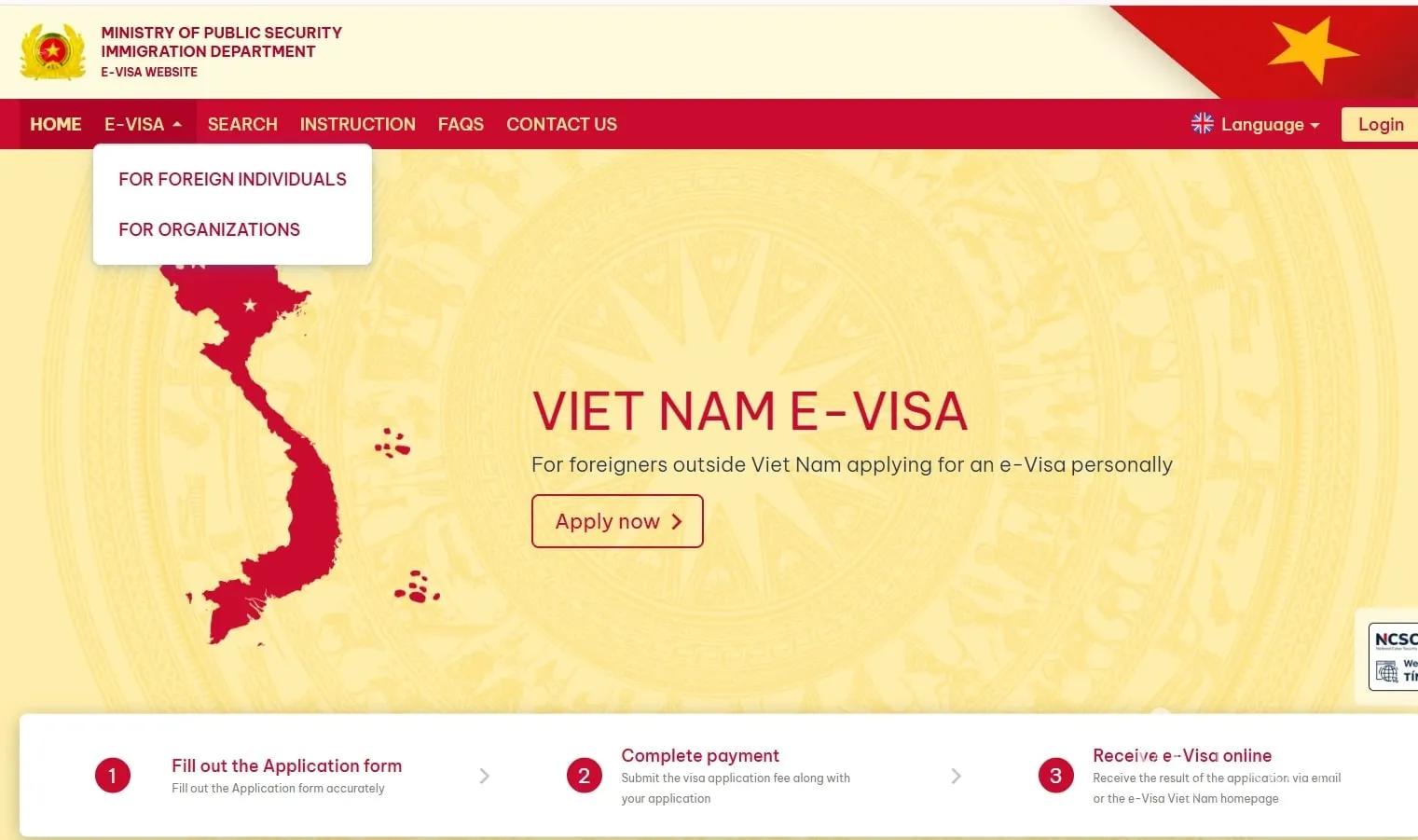
화면 아래에는 전체 과정도 간단히 표시됩니다.
1. Fill out the Application form → 2. Complete payment → 3. Receive e-Visa online
2. 신청 전 DECLARATION INSTRUCTIONS부터 읽습니다
Apply now를 누르면 바로 신청서가 열리는 것이 아니라 먼저 DECLARATION INSTRUCTIONS가 나타납니다. 이 안내문은 그냥 넘기지 않는 것이 좋습니다.
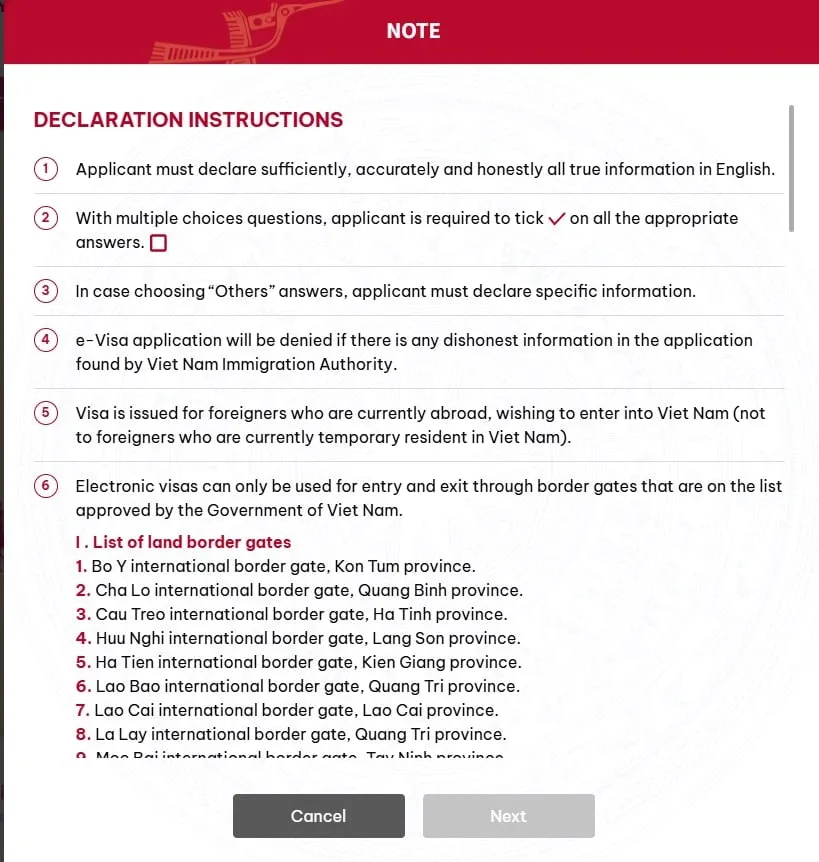
공식 화면에서 안내하는 핵심은 다음과 같습니다.
- 신청내용은 영어로 충분하고 정확하며 사실대로 작성해야 합니다.
Others를 선택했다면 구체적인 정보를 추가해야 합니다.- 허위정보가 발견될 경우 e-Visa 신청이 거절될 수 있습니다.
- e-Visa는 현재 베트남 밖에 있으면서 베트남에 입국하려는 외국인이 신청하는 제도로 안내되어 있습니다.
- e-Visa는 베트남 정부가 승인한 지정 국경검문소를 통해서만 사용할 수 있습니다.
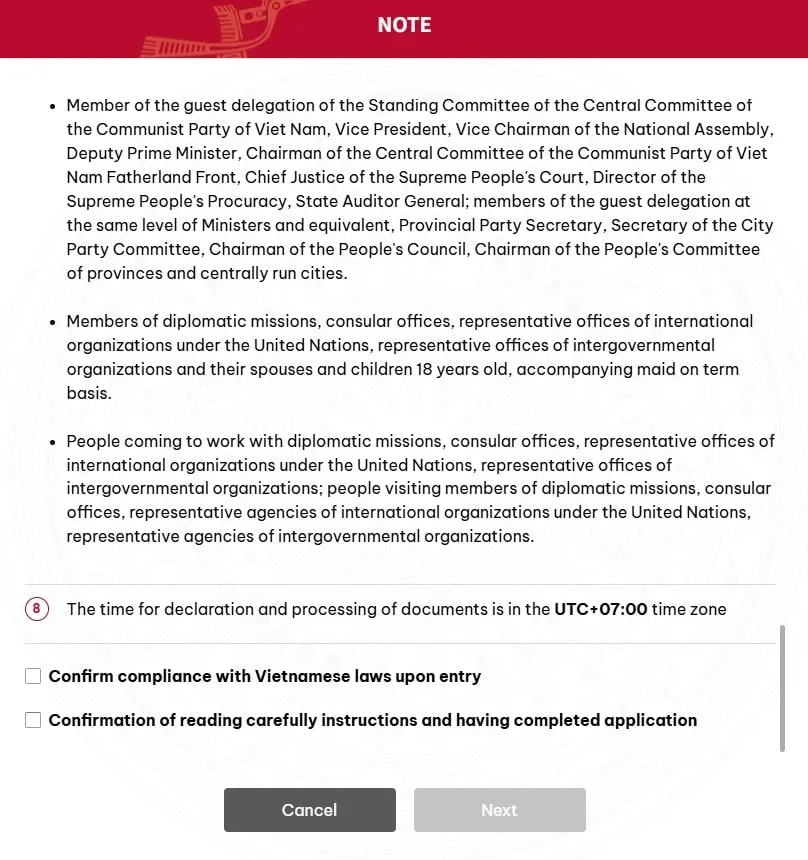
- 신청 및 처리시간 기준은 UTC+07:00, 즉 베트남 현지시간입니다.
3. 증명사진과 여권 인적사항면을 업로드합니다
신청서 첫 화면은 FOREIGNER’S IMAGES입니다. 두 개의 파일이 필요합니다.
첫 번째는 Portrait photography, 신청자의 얼굴사진입니다. 현재 화면에 표시되는 조건은 이렇습니다.
- 최근 촬영
- 4×6cm
- JPG 또는 JPEG
- 2MB 미만
- 정면 얼굴
- 모자 착용 금지
- 안경 착용 금지
- 단정한 복장
- 흰색 배경
두 번째는 Passport data page image, 즉 여권 인적사항면입니다. 여권의 사진, 영문이름, 여권번호 등이 표시된 인적사항면 한 페이지를 선명하게 올리고 네 모서리가 잘리지 않게 준비합니다.
맨 위 사진이 이 업로드 화면입니다(얼굴과 여권은 가렸습니다).
얼굴사진도 자동으로 비교합니다
사진 두 장을 올리면 오른쪽에 Face compare가 표시됩니다.
제가 직접 업로드해보니 새 증명사진과 여권 속 얼굴을 시스템에서 비교하고 Match 결과를 보여줬습니다. 제 화면에는 초록 체크와 함께 76.8%가 떴습니다.
즉 단순히 파일 두 개를 첨부하고 끝나는 것이 아니라 얼굴 비교도 함께 진행됩니다. 여권 인적사항면을 올리면 이후 신청정보의 일부도 자동으로 추출됩니다. 검토 화면에서도 증명사진, 여권 인적사항면, Face compare가 신청서 첫 부분에 함께 표시됐습니다.
4. 개인정보는 자동입력돼도 반드시 다시 확인합니다
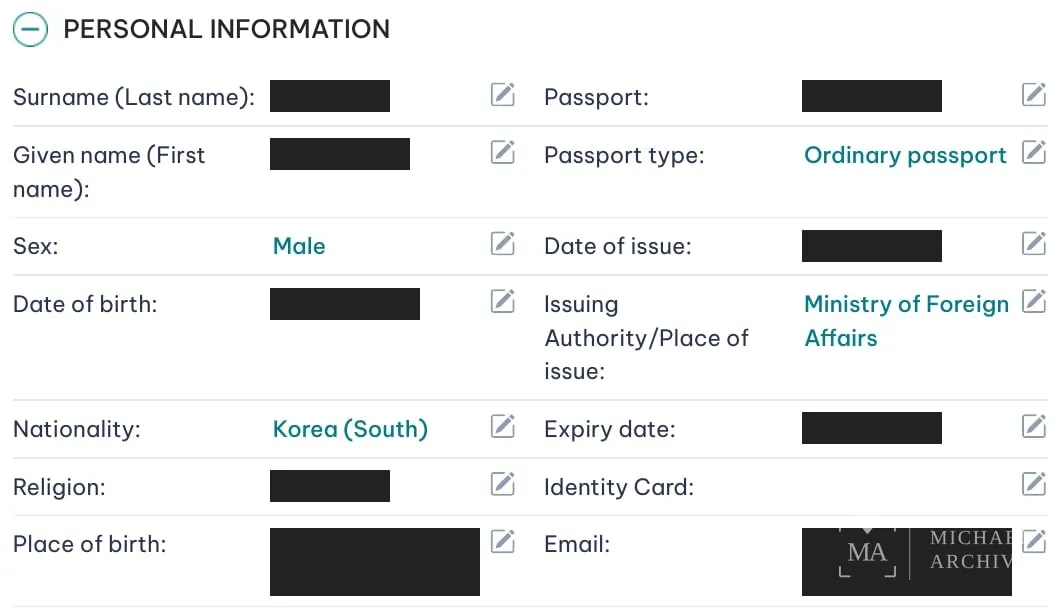
다음은 1. PERSONAL INFORMATION입니다. 화면 위에는 이런 안내가 표시됩니다.
Please double-check the information automatically extracted from the passport
여권에서 자동으로 읽어온 정보를 신청자가 다시 확인하라는 의미입니다. 제가 직접 확인한 화면에서는 성명, 생년월일, 성별, 국적 등이 자동으로 입력됐습니다.
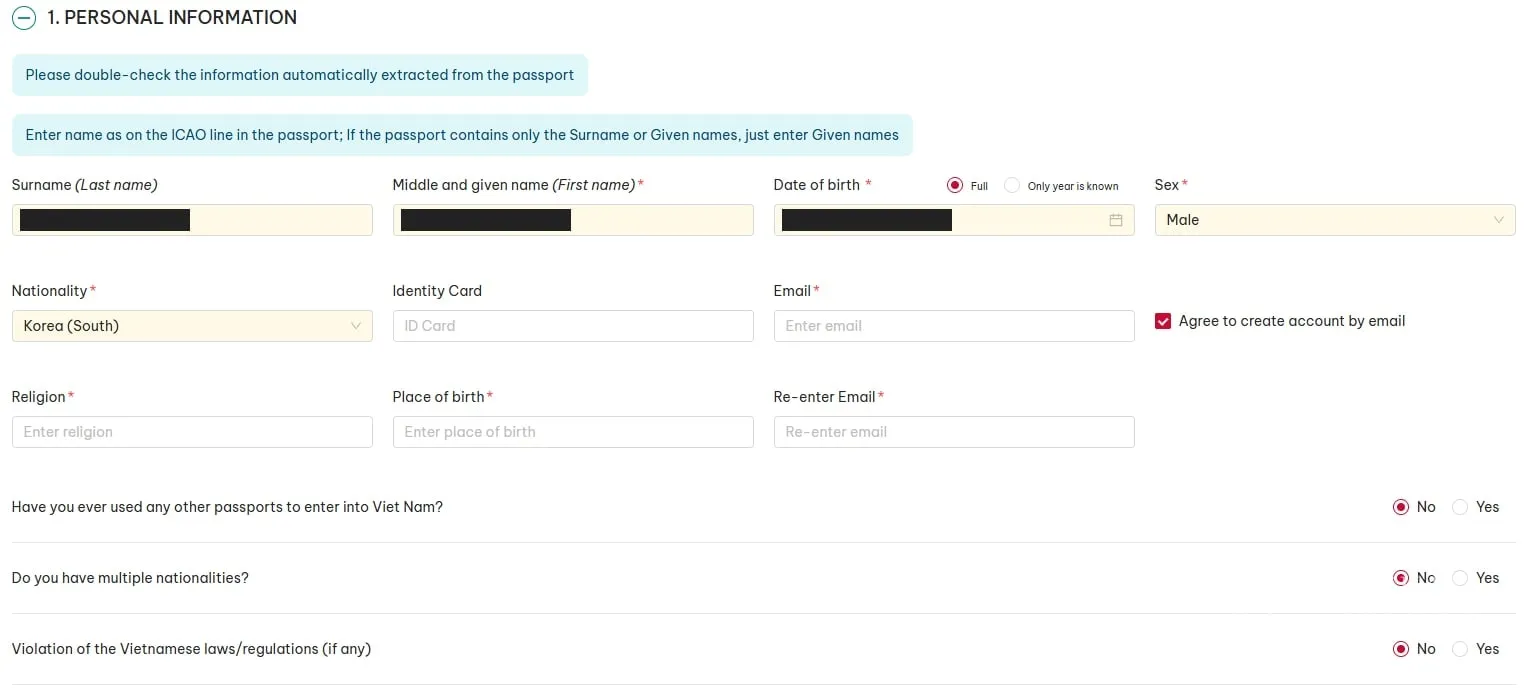
주요 항목은 이렇습니다.
| 항목 | 뜻 |
|---|---|
| Surname (Last name) | 성 |
| Middle and given name (First name) | 이름 |
| Date of birth | 생년월일 |
| Sex | 성별 |
| Nationality | 국적 |
| Identity Card | 신분증 정보 |
| Email / Re-enter Email | 이메일 및 확인입력 |
| Religion | 종교 |
| Place of birth | 출생지 |
검토 화면에서도 성명, 생년월일, 국적, 종교, 출생지, 이메일과 여권정보가 한꺼번에 표시됐습니다.
영문 이름은 여권 기준 그대로
현재 화면에는 이름과 관련해 이런 안내가 있습니다.
Enter name as on the ICAO line in the passport
따라서 평소 사용하는 영어이름이나 별명을 쓰는 것이 아니라 여권에 기재된 영문 이름 그대로 입력합니다. 한국여권이라면 일반적으로 Surname → 성, Middle and given name → 이름으로 확인하면 됩니다.
5. 과거 여권·복수국적·법령위반 여부도 묻습니다
개인정보 아래에는 몇 가지 Yes / No 질문이 있습니다.
| 질문 | 뜻 |
|---|---|
| Have you ever used any other passports to enter into Viet Nam? | 과거 다른 여권으로 베트남에 입국한 적이 있는지 |
| Do you have multiple nationalities? | 복수국적 여부 |
| Violation of the Vietnamese laws/regulations (if any) | 베트남 법령 위반 이력 |
이 부분 역시 실제 사실을 기준으로 작성합니다. e-Visa 공식 신청 안내 자체가 정보의 정확성과 사실성을 강조하고 있기 때문에, 편의를 위해 임의로 답해서는 안 됩니다.
6. Single-entry 또는 Multiple-entry를 선택합니다
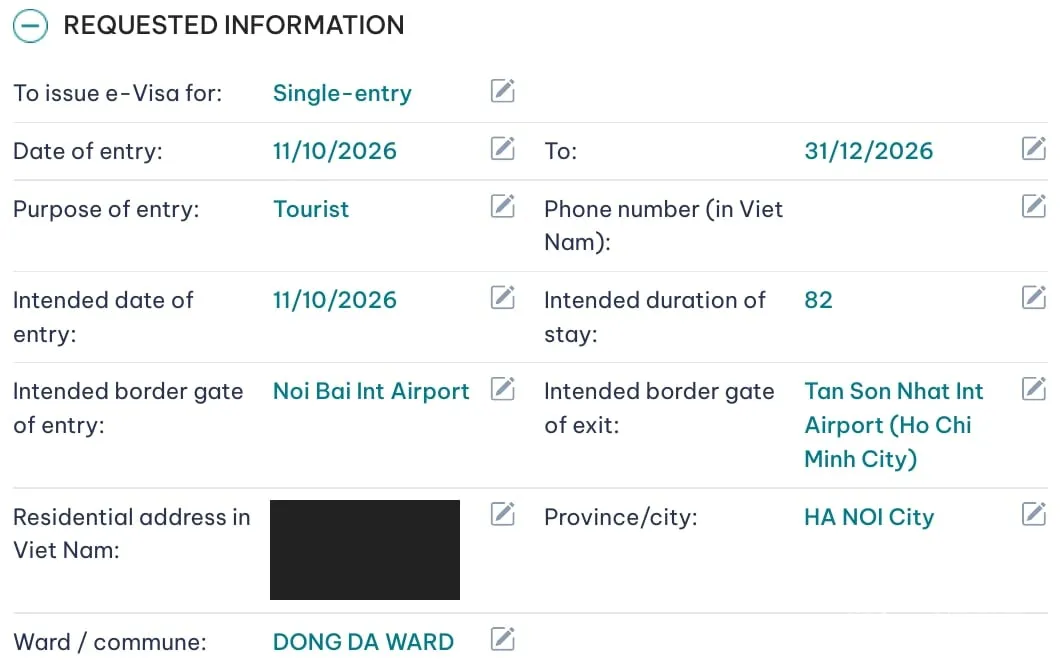
다음은 2. REQUESTED INFORMATION입니다. 여기에서 실제 신청할 e-Visa 조건을 정합니다.
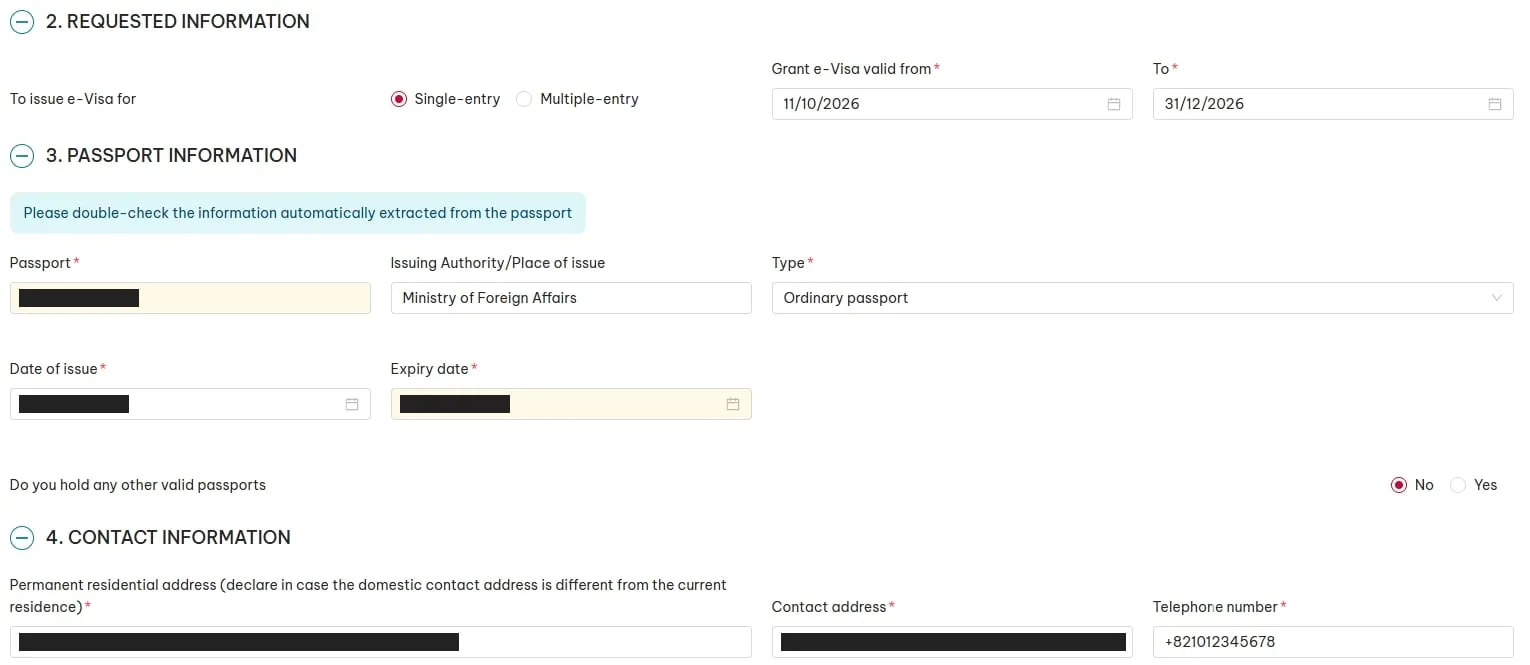
먼저 Single-entry 또는 Multiple-entry를 선택합니다. 한 번 베트남에 들어갔다 출국하면 끝나는 일정이라면 Single-entry, 비자 유효기간 안에 베트남에서 출국했다 다시 입국해야 한다면 Multiple-entry를 검토하게 됩니다. 현재 공식 e-Visa는 최대 90일 범위에서 단수 또는 복수입국으로 신청할 수 있습니다.
e-Visa 유효기간을 직접 입력합니다
옆에는 Grant e-Visa valid from 그리고 To가 있습니다. 즉 비자를 사용할 시작일과 종료일을 신청자가 입력합니다.
이번 글을 위한 테스트에서는 82일 일정으로 작성했습니다. 검토 화면에서도 Single-entry와 신청기간이 별도로 표시됐습니다.
중요한 것은 「최대 90일 = 자동으로 90일짜리 비자가 나오는 것」이라고 생각하면 안 된다는 점입니다. 실제 신청기간과 승인된 e-Visa의 Valid from / Valid until을 기준으로 여행해야 합니다.
7. 여권정보를 다시 확인합니다
3. PASSPORT INFORMATION에서는 여권번호 등 일부 정보가 자동으로 들어옵니다. 주요 항목은 이렇습니다.
- Passport
- Issuing Authority / Place of issue
- Type
- Date of issue
- Expiry date
- Other valid passports
한국 일반여권의 경우 Type에서는 일반여권에 해당하는 항목(Ordinary passport)을 선택합니다. 발급기관 역시 실제 여권에 표시된 기관명을 그대로 확인해 입력합니다.
여기에도 다시 Please double-check the information automatically extracted from the passport 라는 안내가 표시됩니다. 자동인식됐다고 바로 넘어가지 않고 여권번호, 발급일, 만료일을 직접 확인하는 것이 좋습니다.
8. 한국 연락처와 비상연락처를 입력합니다
다음은 4. CONTACT INFORMATION입니다. 여기서는 신청자의 정보를 넣습니다.
| 항목 | 뜻 |
|---|---|
| Permanent residential address | 상시 거주주소 |
| Contact address | 현재 연락 가능한 주소 |
| Telephone number | 전화번호 |
전화번호는 국제번호 형식으로 입력하면 됩니다. 예를 들어 한국 휴대전화가 010-1234-5678이라면 일반적으로 +821012345678 형식으로 작성합니다.
이어지는 Emergency contact에는 비상연락처의 Full name · Current residential address · Telephone number · Relationship 을 입력합니다.
9. 직업과 회사정보를 입력합니다
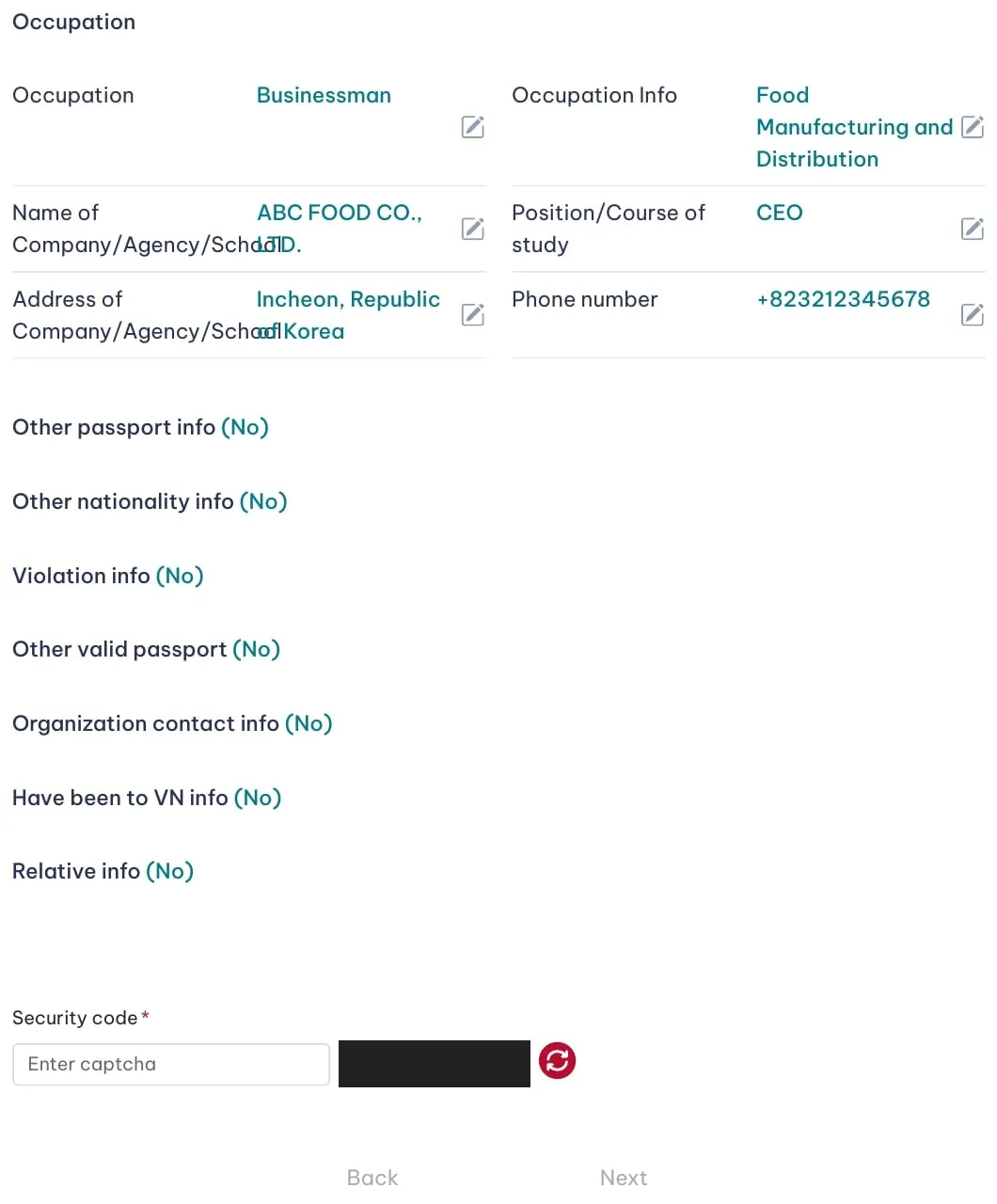
다음은 5. OCCUPATION입니다. 현재 화면에서는 이런 항목을 입력할 수 있습니다.
- Occupation
- Occupation Info
- Name of Company/Agency/School
- Position/Course of study
- Address of Company/Agency/School
- Company/agency/school phone number
이 글의 화면 캡처를 위해 일부 직업·회사 정보는 예시용 더미데이터를 넣었습니다. 실제 신청에서는 반드시 본인의 실제 직업과 회사·기관 정보를 입력해야 합니다.
10. 베트남 여행정보를 입력합니다
다음은 6. INFORMATION ABOUT THE TRIP입니다. 여기부터는 실제 여행일정과 직접 연결됩니다.
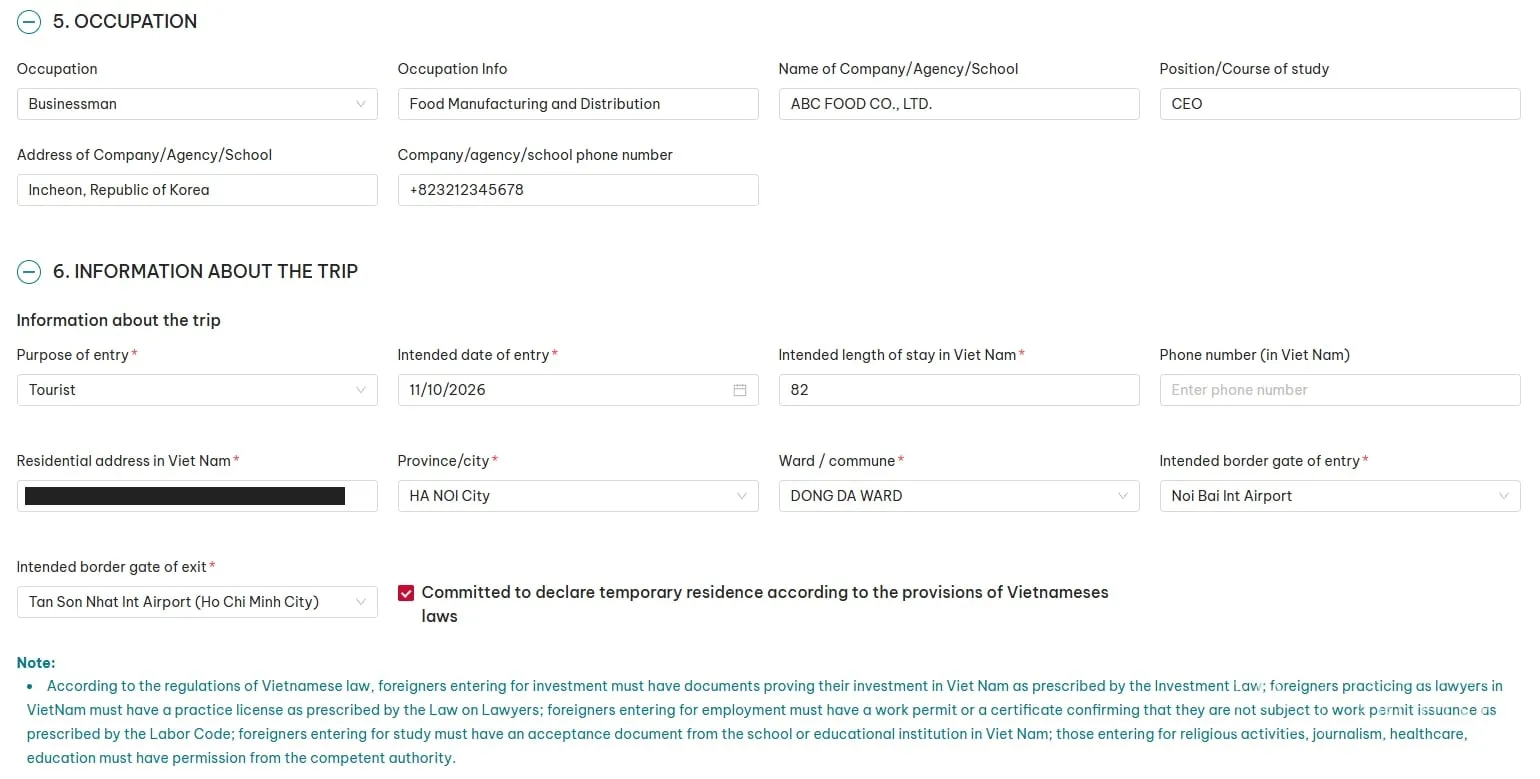
| 항목 | 뜻 |
|---|---|
| Purpose of entry | 입국목적 |
| Intended date of entry | 예정 입국일 |
| Intended length of stay in Viet Nam | 예상 체류기간 |
| Phone number (in Viet Nam) | 베트남 내 전화번호 |
| Residential address in Viet Nam | 베트남 체류주소 |
| Province/city | 성·직할시 |
| Ward / commune | 구역·동 단위 행정지역 |
| Intended border gate of entry | 입국 예정 국경검문소 |
| Intended border gate of exit | 출국 예정 국경검문소 |
관광이라면 Tourist
일반적인 관광여행이라면 Purpose of entry에서 Tourist를 선택합니다. 하지만 업무, 투자, 취업, 유학 등 다른 목적으로 입국한다면 자신의 실제 목적을 선택해야 합니다.
화면 아래 공식 안내에서도 투자·취업·유학·언론·종교활동 등 특정 입국목적에는 관련 법령에 따른 서류나 허가가 필요할 수 있다고 안내합니다. → 베트남 워크퍼밋·장기비자
11. 숙소 주소와 행정구역도 맞춰 입력합니다
Residential address in Viet Nam에는 베트남에서 실제 체류할 숙소주소를 입력합니다. 그 주소에 맞춰 Province/city 와 Ward / commune 도 선택합니다.
호텔, 아파트, 서비스드 레지던스 등을 예약했다면 예약확인서와 지도에 표시된 주소를 함께 확인하는 것이 좋습니다.
12. 입국공항과 출국공항을 각각 선택합니다
e-Visa에서 특히 중요한 항목 중 하나가 Intended border gate of entry 와 Intended border gate of exit 입니다.
제가 테스트한 신청서에서는 예시로 입국은 Noi Bai Int Airport, 출국은 Tan Son Nhat Int Airport 를 선택했습니다. 검토 화면에서도 입·출국 공항과 체류주소가 함께 표시됐습니다.
e-Visa는 베트남 정부가 승인한 지정 출입국 지점에서 사용하도록 되어 있으므로 실제 여행할 공항·육상·해상 검문소를 기준으로 선택해야 합니다.
13. 임시거주신고 관련 확인란도 있습니다
여행정보 아래에는 이런 체크박스가 있습니다.
Committed to declare temporary residence according to the provisions of Vietnamese laws
베트남 법률에 따라 임시거주신고를 하겠다는 확인입니다. PAI나 e-Visa에서 숙소주소를 입력했다고 해서 입국 후 임시거주신고(tạm trú)와 같은 절차가 되는 것은 아닙니다.
→ 베트남 임시거주 신고(tạm trú) — 호텔·아파트·에어비앤비는 누가 하나
14. 최근 베트남 방문이력과 현지 친척도 확인합니다
여행정보 아래에는 몇 가지 추가질문이 이어집니다.
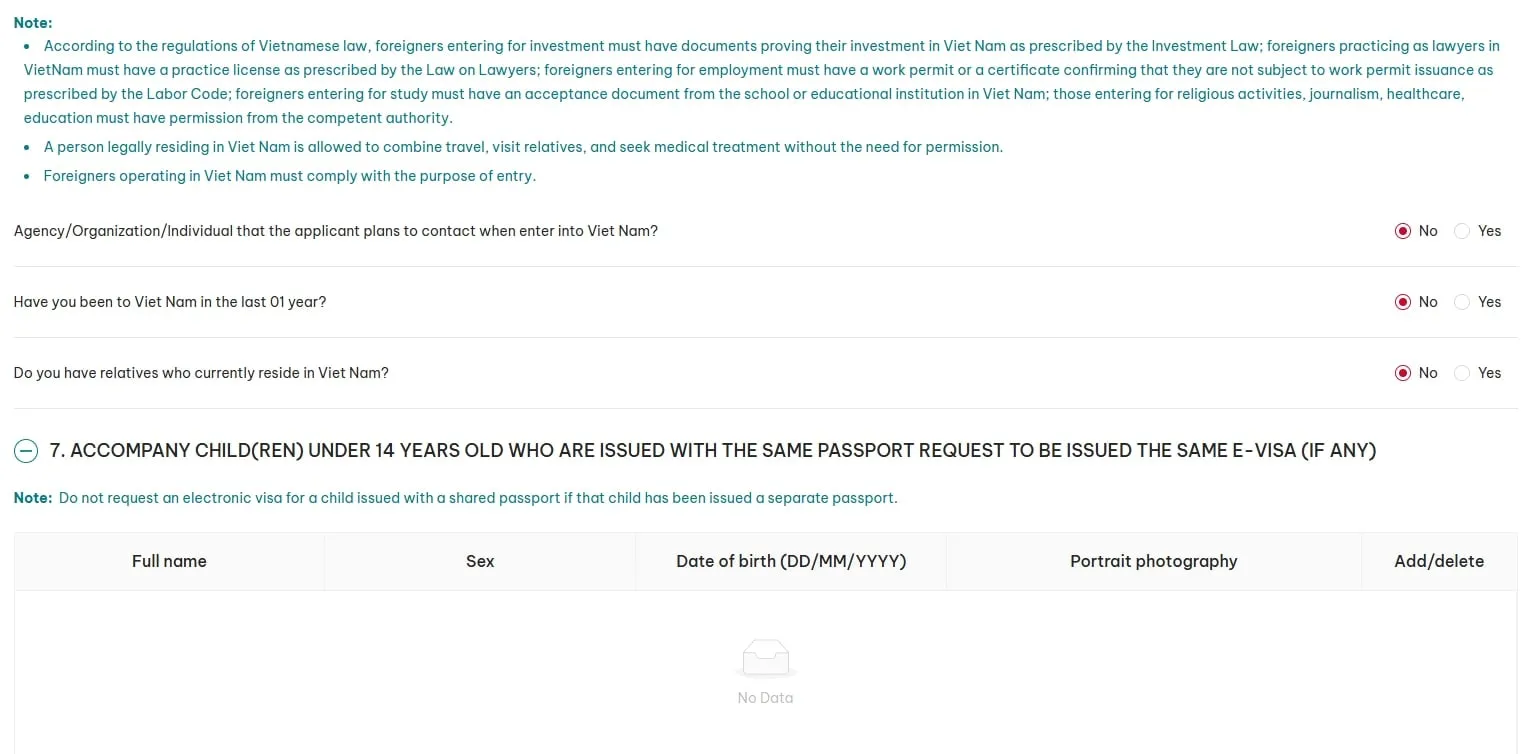
| 질문 | 뜻 |
|---|---|
| Agency/Organization/Individual that the applicant plans to contact when enter into Viet Nam? | 입국 후 접촉할 기관·단체·개인이 있는지 |
| Have you been to Viet Nam in the last 01 year? | 최근 1년 동안 베트남을 방문했는지 |
| Do you have relatives who currently reside in Viet Nam? | 현재 베트남에 거주하는 친척이 있는지 |
각각 Yes / No로 선택합니다. 검토 화면에서도 이 항목들의 답변상태를 다시 확인할 수 있습니다.
15. 만 14세 미만 동반자녀 항목
다음은 ACCOMPANY CHILD(REN) UNDER 14 YEARS OLD WHO ARE ISSUED WITH THE SAME PASSPORT… 항목입니다.
같은 여권에 함께 등재돼 동일한 e-Visa를 발급받아야 하는 만 14세 미만 자녀가 있는 경우 작성하는 영역입니다. 입력항목은 Full name · Sex · Date of birth · Portrait photography 입니다.
공식 화면에는 별도 여권을 발급받은 자녀라면 이 공유여권 자녀 항목으로 신청하지 말라는 안내도 있습니다. 해당사항이 없다면 추가하지 않고 넘어갑니다.
16. 여행경비와 보험정보를 입력합니다
마지막은 8. TRIP’S EXPENSES, INSURANCE입니다.
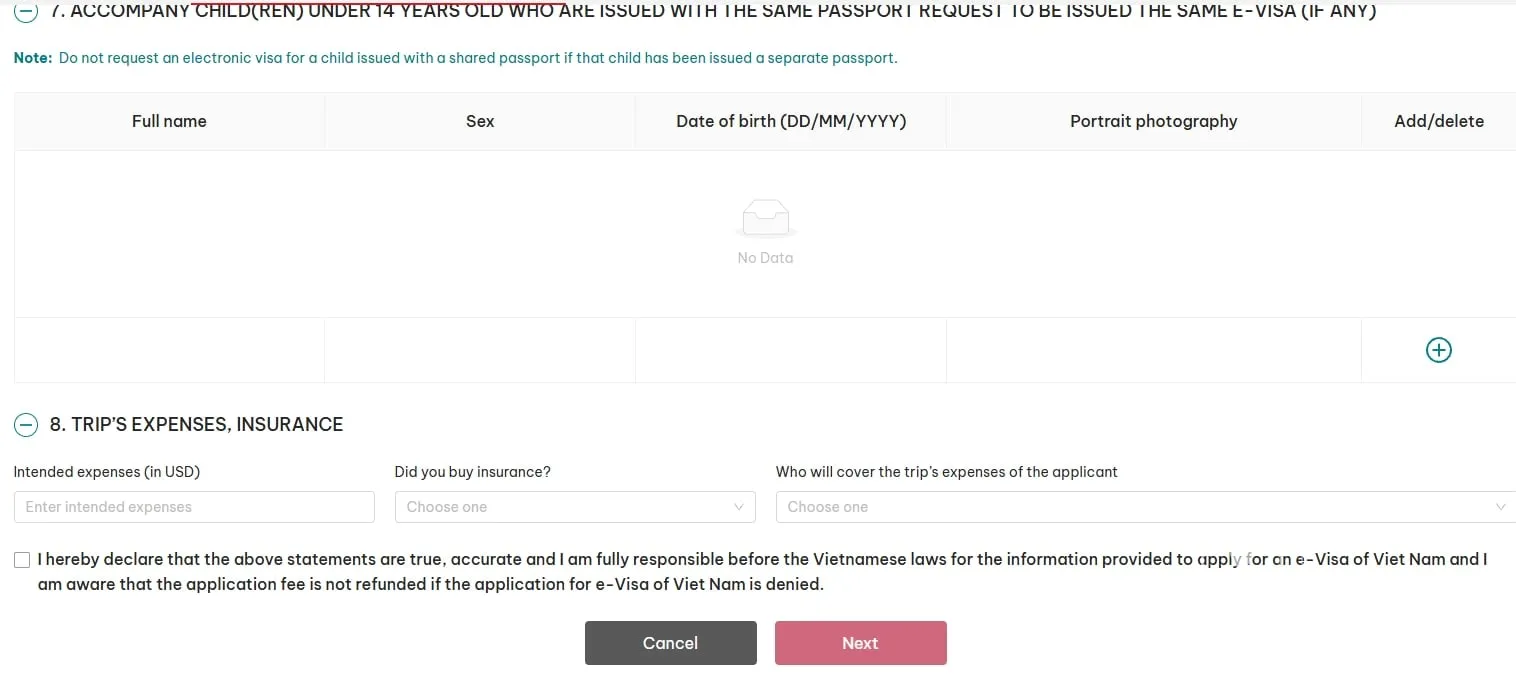
| 항목 | 뜻 |
|---|---|
| Intended expenses (in USD) | 예상 여행경비 |
| Did you buy insurance? | 보험 가입 여부 |
| Who will cover the trip’s expenses of the applicant | 여행경비 부담자 |
본인의 실제 여행계획과 비용부담 방식에 따라 작성하면 됩니다.
17. 사실확인에 동의한 뒤 Next
신청서 맨 아래에는 지금까지 입력한 정보가 사실이고 정확하며, 해당 정보에 대한 책임을 신청자가 부담한다는 내용이 표시됩니다. 또한 e-Visa 신청이 거절되더라도 신청수수료는 환불되지 않는다는 내용도 함께 확인하게 됩니다.
체크박스를 선택한 뒤 Next를 누릅니다.
18. 바로 결제하지 않고 Review 단계가 한 번 더 있습니다
Next를 누르면 바로 카드결제 화면으로 넘어가지 않습니다. 공식 사이트의 실제 단계는 이렇습니다.
1. Fill out the Application form → 2. Review application form → 3. Payment

Review 화면에서는 처음 올린 얼굴사진과 여권사진부터 개인정보, e-Visa 기간, 여행정보와 연락처까지 전부 다시 확인할 수 있습니다.
여기서는 정말 천천히 확인
특히 다시 볼 항목은 이렇습니다.
- 영문 성명
- 여권번호
- 생년월일
- 여권 발급·만료일
- Single / Multiple
- 비자 유효기간
- 입국예정일
- 체류기간
- 입국·출국 공항
- 베트남 숙소주소
- 이메일
Review 화면에는 주요 항목 옆에 수정 아이콘도 표시되고, 사진에는 Change 버튼이 제공됩니다. 잘못된 내용을 발견했다면 결제 전에 고치는 것이 좋습니다.
19. Review 마지막에는 CAPTCHA가 있습니다
검토화면 아래까지 내려가면 Security code가 나타납니다. 화면에 보이는 CAPTCHA를 입력하고 Next를 누릅니다.
20. 제출이 완료되면 e-Visa 신청번호가 발급됩니다
CAPTCHA를 통과하면 DECLARATION COMPLETED 팝업이 나타났습니다.
여기에서 가장 중요한 것은 Electronic document code, 즉 e-Visa 신청번호입니다. 화면에는 신청번호와 함께 이메일, 생년월일, 여권번호, 국적, 신청일 등이 표시됐습니다.
그리고 하단에는 이런 안내가 나옵니다.
Notice: You have to note e-Visa app no. for check status of this file
신청상태를 확인하려면 e-Visa 신청번호를 기록해두어야 한다는 뜻입니다. 여기에는 Print와 Confirm 버튼도 있습니다.
신청번호는 반드시 따로 보관
신청번호는 이후 결과를 조회할 때 사용합니다. 공식 e-Visa 사이트에도 별도의 SEARCH 메뉴가 있습니다. 따라서 신청완료 화면은 캡처하거나 PDF로 저장해두는 것이 좋습니다.
단, 블로그나 SNS에는 신청번호·여권번호·이메일 등을 그대로 노출하면 안 됩니다. 제 화면의 신청번호에는 신청 날짜와 국적(KOR), 여권번호로 보이는 문자열이 그대로 들어 있었습니다. 그래서 이 글에도 신청완료 화면은 싣지 않았습니다.
21. Confirm을 누르면 Payment 단계로 이동합니다
전자신청번호를 확인하고 Confirm을 누르니 실제 Payment’s Information 화면으로 넘어갔습니다.
여기서 신청자의 기본정보와 함께 e-Visa app no. · Passport · Single-entry / Multiple-entry · Date of entry · To 등이 다시 표시됩니다.
그리고 이번 테스트는 Single-entry였기 때문에 이렇게 표시됐습니다.
Amount paid (USD): 25 USD
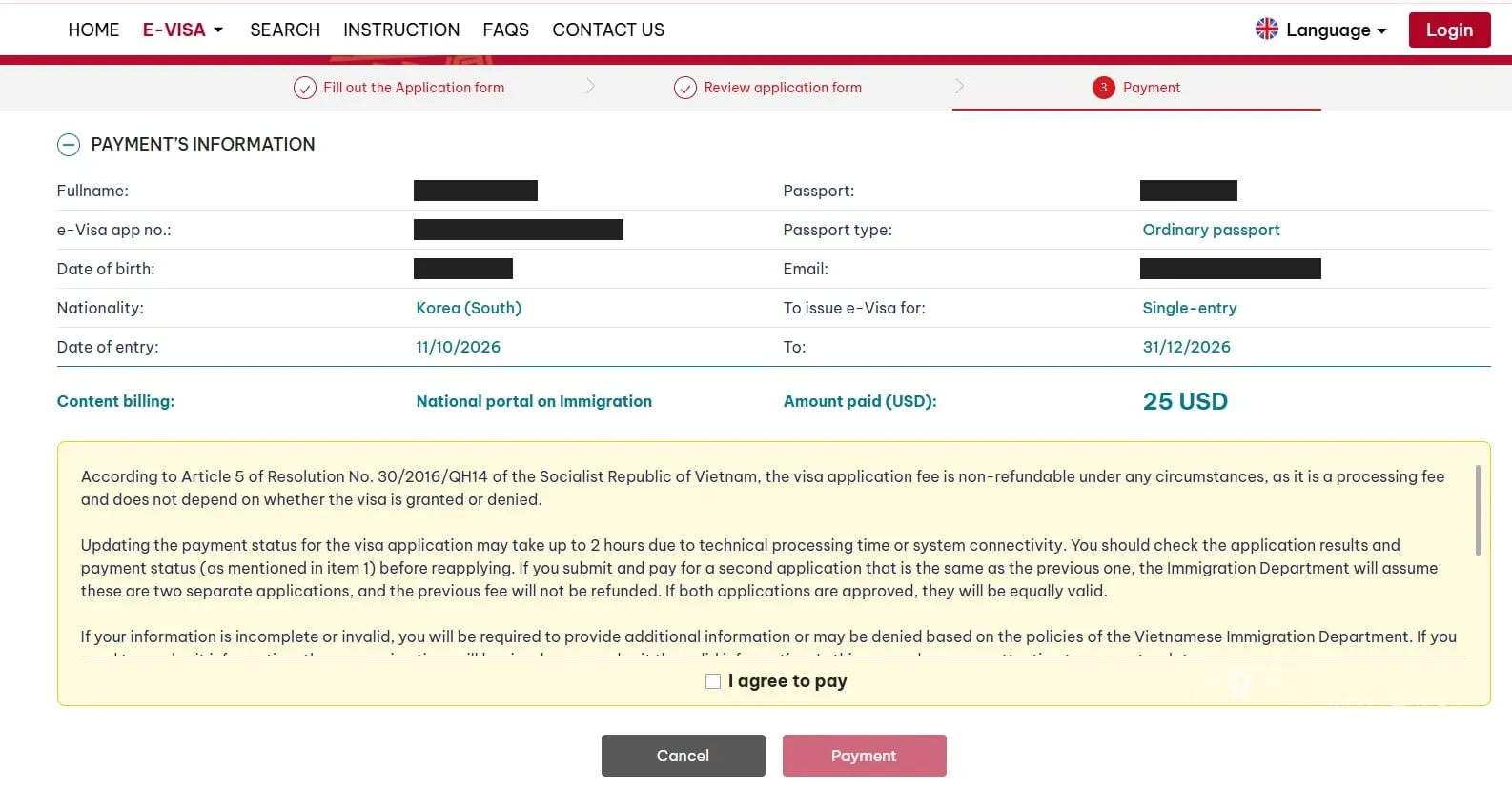
공식 사이트에서도 현재 e-Visa 수수료를 단수 25 USD / 복수 50 USD로 안내합니다.
22. 신청이 거절돼도 수수료는 환불되지 않습니다
Payment 화면에는 꽤 중요한 안내가 있습니다. e-Visa 신청수수료는 처리수수료이므로 비자가 승인되는지 거절되는지와 관계없이 환불되지 않는다는 내용입니다(결의 30/2016/QH14 제5조 인용).
따라서 결제 전 최종 확인이 중요합니다. 신청서를 틀리게 작성한 뒤 「거절되면 다시 신청하면 되지」라고 가볍게 생각하기에는 수수료가 그대로 발생합니다.
23. 결제상태 반영에는 최대 2시간이 걸릴 수 있습니다
이 화면에서 실무적으로 꽤 중요한 안내를 하나 더 확인했습니다. 기술적인 처리시간이나 시스템 연결상태 때문에 결제상태가 시스템에 반영되기까지 최대 2시간이 걸릴 수 있다고 안내합니다.
따라서 결제 직후 상태가 바뀌지 않는다고 새 신청서를 바로 다시 만드는 것은 피하는 것이 좋습니다. 공식 화면에서도 먼저 기존 신청의 처리상태와 결제상태를 확인한 뒤 새 신청 여부를 판단하라는 취지로 안내합니다. 같은 신청을 다시 내고 결제하면 별개의 두 신청으로 처리되고, 앞의 수수료는 돌려받지 못한다는 내용도 함께 있습니다.
⚠️ 결제 직후 새 신청부터 하지 마세요
결제상태 반영에는 시간이 걸릴 수 있습니다. 기존 신청번호로 먼저 신청상태와 결제상태를 확인하는 것이 좋습니다.
24. 「I agree to pay」를 체크하고 Payment
결제안내를 확인한 뒤 I agree to pay 를 체크하면 Payment 버튼을 이용할 수 있습니다. 여기서 실제 외부 결제 게이트웨이로 이동합니다.
25. 실제 결제는 Vietcombank 화면으로 이어졌습니다
Payment를 눌러보니 베트남 Vietcombank 결제화면으로 이동했습니다. 현재 화면에서 확인된 결제방식은 세 가지였습니다.
| 결제방식 | |
|---|---|
| VNPAY QR supported payment apps | VNPAY QR 지원 결제앱 |
| Domestic payment cards | 베트남 국내카드 |
| International payment cards | 국제결제카드 (VISA · Mastercard · JCB 등) |
한국에서 해외결제가 가능한 카드를 사용한다면 일반적으로 International payment cards 영역을 확인하면 됩니다.
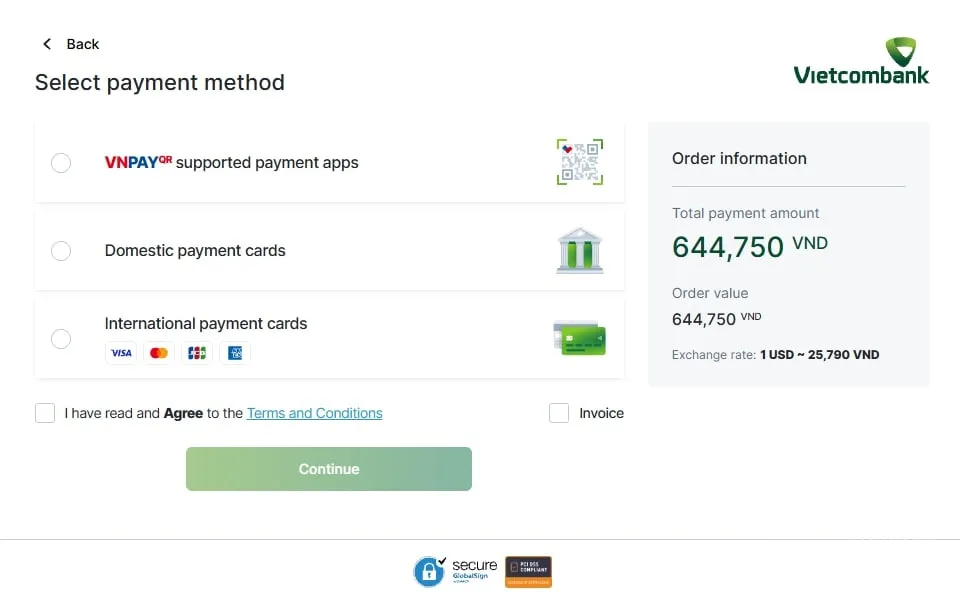
26. 25달러가 VND로 환산되어 표시됩니다
이번 테스트 시점의 화면에는 이렇게 표시됐습니다.
| Total payment amount | 644,750 VND |
| Exchange rate | 1 USD ≈ 25,790 VND |
앞 단계에서 확인한 25 USD × 25,790 VND = 644,750 VND와 일치합니다.
이 금액은 고정된 베트남 동 금액이 아닙니다. 결제 당시 적용되는 환율에 따라 VND 표시금액은 달라질 수 있습니다.
화면에는 약관동의(I have read and Agree to the Terms and Conditions) 체크박스와 Continue 버튼도 표시됩니다.
저는 여기까지만 진행했습니다
이번 글에서는 실제로 e-Visa가 필요해서 신청한 것이 아니라 현재 공식 신청과정을 직접 확인하기 위해 테스트한 것이므로 최종 카드결제는 하지 않았습니다.
제가 실제로 확인한 범위는 이렇습니다.
공식 홈페이지 접속
→ 신청 안내 확인
→ 증명사진·여권 업로드
→ 개인정보 입력
→ e-Visa 기간·Single-entry 설정
→ 여권·연락처·직업정보
→ 베트남 여행정보
→ Review
→ CAPTCHA
→ 전자신청번호 발급
→ 25 USD 결제안내
→ Vietcombank 결제수단 선택
따라서 이 글에서는 결제 완료 후 실제 카드승인 화면이나 최종 e-Visa 발급 결과를 직접 확인했다고 쓰지 않습니다.
주의|결제화면에서 브라우저 뒤로가기는 조심
이번에 확인하면서 한 가지 실전적인 경험도 있었습니다. Vietcombank 결제수단 화면까지 들어간 뒤 브라우저의 Back을 눌렀더니 신청 흐름의 앞부분으로 돌아갔습니다.
따라서 실제 신청할 때는 결제단계에 들어가기 전에 e-Visa 신청번호를 반드시 저장하고, 가능하면 브라우저 뒤로가기보다 사이트에서 제공하는 절차에 따라 이동하는 편이 좋겠습니다.
e-Visa 비용과 처리기간 정리
| 항목 | 2026년 현재 |
|---|---|
| 최대 유효기간 | 90일 |
| 입국횟수 | Single / Multiple |
| Single-entry 수수료 | 25 USD |
| Multiple-entry 수수료 | 50 USD |
| 공식 처리기간 | 완전한 신청서·수수료 접수 후 3영업일 이내 |
| 수수료 환불 | 거절돼도 환불되지 않음 |
| 신청방식 | 온라인 |
| 신청언어 | 영어 |
| 결과확인 | 신청번호로 온라인 조회 |
공식 e-Visa 사이트는 현재 최대 90일의 단수·복수입국과 25·50달러 수수료를 안내하고 있으며, 공안부 행정절차에서는 완전한 신청서와 수수료 접수 후 3영업일 이내 처리한다고 안내합니다.
신청 전 준비하면 좋은 것
실제 신청과정을 처음부터 진행해보니 아래 정도는 미리 준비하는 것이 편했습니다.
- 여권
- 여권 인적사항면 이미지
- 최근 4×6cm 증명사진 파일
- 사용할 이메일
- 한국 주소와 연락처
- 비상연락처
- 직업·회사정보
- 베트남 입국 예정일
- 필요한 e-Visa 기간
- 베트남 숙소주소
- 입국·출국 공항 또는 국경검문소
- 여행경비·보험정보
- 해외결제가 가능한 카드
신청할 때 특히 주의할 부분
제가 직접 진행하면서 가장 중요하다고 느낀 것은 어려운 영어가 아니었습니다. 여권과 신청내용을 정확하게 맞추는 것이 더 중요했습니다.
특히 여권 영문이름, 여권번호, 생년월일, e-Visa 시작일과 종료일, Single / Multiple, 입국공항, 출국공항, 숙소주소는 결제 전에 반드시 다시 확인하는 것이 좋습니다.
공식 신청안내에서도 정보를 영어로 정확하고 사실대로 작성하도록 요구하고 있고, 허위정보가 확인되면 신청이 거절될 수 있다고 안내합니다.
한국인 45일 여행이라면 e-Visa부터 신청하지 않아도 됩니다
다시 한 번 중요한 부분입니다. 대한민국 일반여권 소지자는 현행 정책상 45일 단방향 비자면제 대상입니다. 정책기간은 2025년 3월 15일부터 2028년 3월 14일까지입니다.
따라서 45일 이내의 일반적인 관광여행이라면 먼저 e-Visa를 신청하기보다 현재 비자면제 조건을 이용할 수 있는지 확인하는 것이 우선입니다. PAI를 작성한다면 현행 45일 무비자를 이용하는 대한민국 일반여권 여행자는 단방향 면제를 선택합니다.
→ 베트남 PAI 「단방향 면제」 vs 「양자 면제」 — 한국 일반여권은 무엇을 고를까
결론|공식사이트에서 천천히 하면 어렵지는 않았습니다
베트남 e-Visa 신청과정을 직접 처음부터 따라가보니 화면이 길기는 하지만 구조 자체는 복잡하지 않았습니다. 크게 보면 이렇습니다.
신청서 작성 → 신청내용 검토 → 신청번호 발급 → 수수료 결제 → 심사·결과조회
현재 e-Visa는 최대 90일, 단수 또는 복수입국으로 신청할 수 있고, 공식 수수료는 Single-entry 25 USD · Multiple-entry 50 USD 입니다. 또한 신청서와 수수료가 정상 접수된 뒤 공식 처리기간은 3영업일 이내로 안내됩니다.
무엇보다 실제 신청에서는 자동으로 읽힌 여권정보도 다시 확인하고, 결제 직전 Review 단계에서 여권정보 + 날짜 + 입국자격 + 입출국 장소를 마지막으로 다시 보는 것이 중요합니다.
그리고 신청이 끝나면 전자신청번호를 반드시 저장해두는 것이 좋습니다. 신청완료 화면에서도 이 번호로 신청상태를 확인하라고 안내합니다.
저는 이번 글에서 실제 카드결제까지 진행하지 않고 Vietcombank의 결제수단 선택화면까지 확인했습니다. 따라서 이후 실제 결제 결과나 e-Visa 승인과정은 별도의 경험이 생기면 다시 업데이트할 예정입니다.
자주 묻는 질문
베트남 e-Visa는 최대 며칠인가요?
현재 최대 90일이며 Single-entry 또는 Multiple-entry로 신청할 수 있습니다.
Single-entry 비용은 얼마인가요?
현재 공식 수수료는 25 USD입니다. 실제 제가 진행한 Payment 화면에서도 25 USD가 표시됐습니다.
Multiple-entry 비용은 얼마인가요?
현재 공식 수수료는 50 USD입니다.
보통 며칠 걸리나요?
공식 행정절차 기준으로 완전한 e-Visa 신청서와 수수료를 접수한 뒤 3영업일 이내입니다.
수수료는 거절되면 환불되나요?
아닙니다. 실제 Payment 화면에서도 비자 승인 여부와 관계없이 신청 처리수수료가 환불되지 않는다고 안내했습니다.
사진은 어떤 것을 사용하나요?
현재 신청화면에서는 최근 촬영한 4×6cm, JPG/JPEG, 2MB 미만, 정면·무모자·무안경·흰 배경 사진을 요구합니다.
여권사진도 올려야 하나요?
네. 증명사진과 별도로 여권 인적사항면 이미지를 업로드합니다.
신청서가 자동으로 채워지면 그대로 넘어가도 되나요?
권하지 않습니다. 현재 사이트도 여권에서 자동 추출한 정보를 신청자가 다시 확인하도록 안내합니다.
한국인은 무조건 e-Visa가 필요한가요?
아닙니다. 대한민국 일반여권은 현재 조건을 충족하면 45일 단방향 비자면제를 이용할 수 있습니다.
e-Visa와 PAI는 같은 건가요?
아닙니다. e-Visa는 실제 비자이고 PAI는 입국 전 승객·여행정보를 제출하는 별도의 시스템입니다.
신청번호는 왜 필요한가요?
신청상태와 결과를 온라인으로 조회할 때 사용합니다. 공식 시스템에도 별도의 SEARCH 메뉴가 있습니다.
공식자료 확인
- 베트남 공안부 출입국관리국 공식 e-Visa 시스템에서 현재 최대 90일, 단수·복수입국, 단수 25 USD·복수 50 USD를 확인했습니다.
- 베트남 공안부 전자민원 행정절차의 완전한 신청서와 수수료 접수 후 3영업일 이내 처리 안내를 참고했습니다.
- 대한민국 국민의 현행 45일 단방향 비자면제와 2025년 3월 15일~2028년 3월 14일 적용기간은 베트남 외교부 자료를 참고했습니다.
- 직접 작성한 e-Visa Review 화면에서는 신청서가 작성 → 검토 → 결제의 3단계로 진행되며, 개인정보·여권·비자기간·여행정보가 다시 표시되는 것을 확인했습니다.
공식자료 확인 기준일: 2026년 10월 2일
※ e-Visa 기간·수수료·환율·지정 출입국 지점은 바뀔 수 있습니다. 신청 전에 공식 사이트에서 최신 내용을 다시 확인하세요.
이 글은 Vietnam Archive 시리즈 59편입니다. 짧은 사진 기록은 틱톡 @the8842과 인스타그램 @michaelhan1004에서도 볼 수 있습니다.
🇻🇳 베트남 입국·비자 실무 가이드
공항 가기 전에 필요한 서류부터 현지 체류 신고까지, 실제 작성·신청 순서대로 정리했습니다.
이 글이 속한 묶음